
Developerworks Japan Lotus Lotuslive Engage メール編
Lotus notes でメールを使っている人へ、署名を作成する方法を紹介します。 400:Notes 450:フォームに入力するとメールを送信される仕組み(ノーツデザイナー)メッセージにデジタル署名を追加するには デジタル署名を使用すると、メッセージの受信者は送信者を確認できます。 Lotus Notes メールユーザーはデジタル書名付きメッセージのコピーを受信し
ノーツ メール 署名 作成
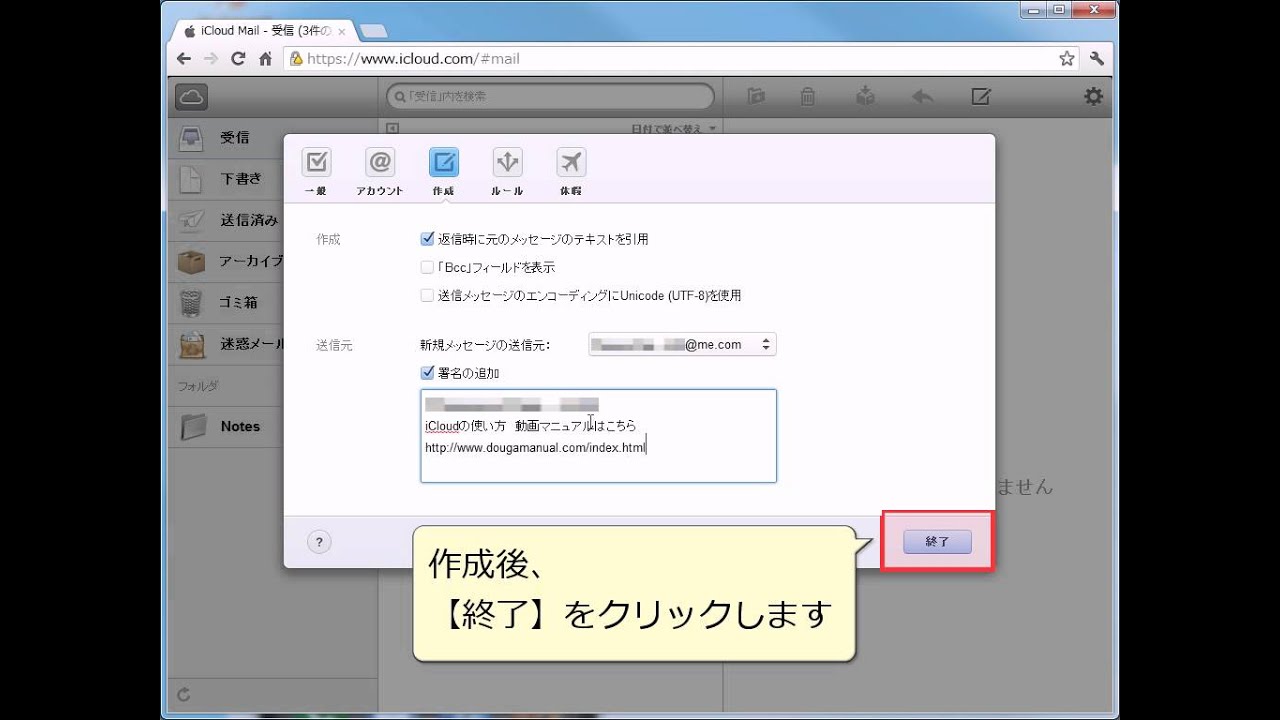
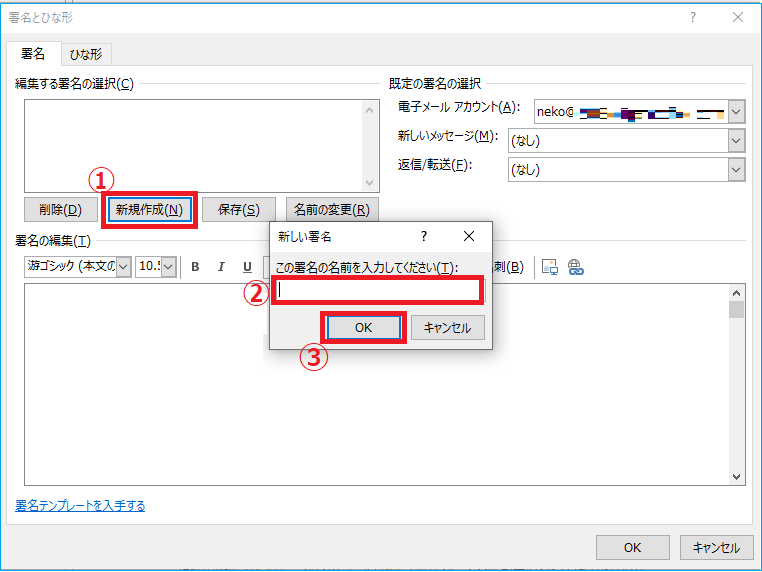
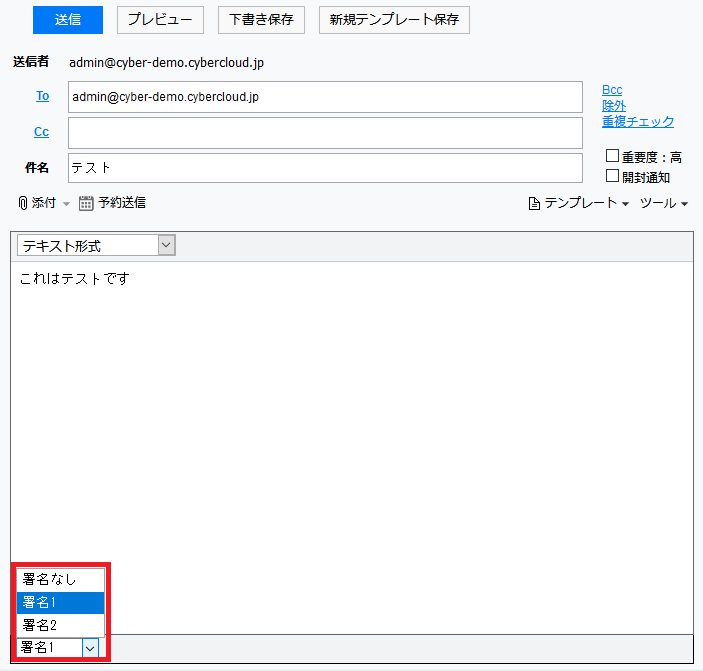
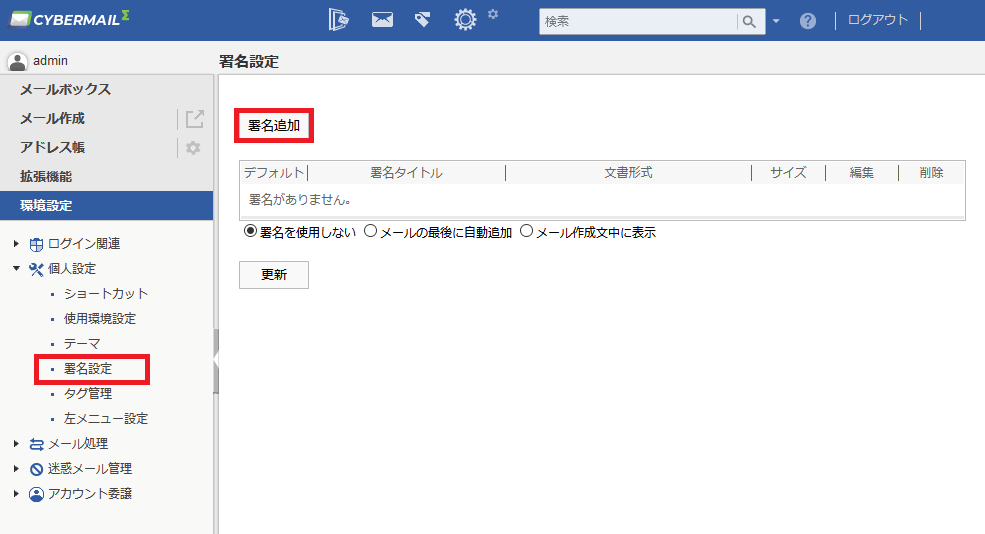
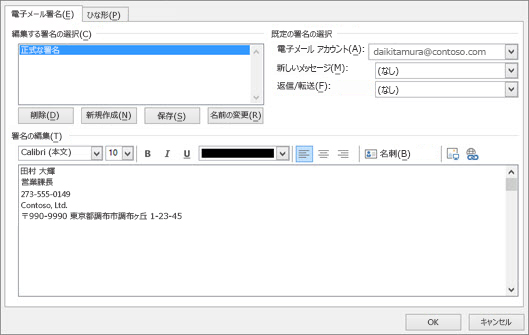
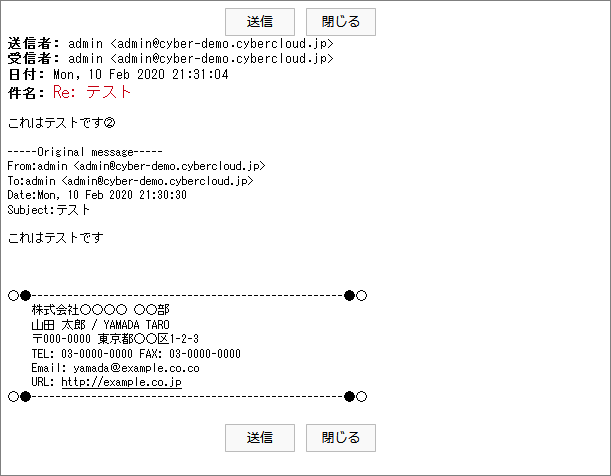
ノーツ メール 署名 作成- こんにちは。 ロータスノーツ65を使用しています。 「署名に記載したメールアドレス」をクリックすれば 新規メールが作成されるようにリンク(?)設定することはできるのでしょう名前やメールアドレスなど、メールに入れたい情報を入力する。 保存をクリックする。 「別名で保存」画面が表示されます。 ファイルの「名前」を入力する。 メールの署名だとわかる名前にする

ロータスノーツで署名する方法 仕事に役立つパソコンについて
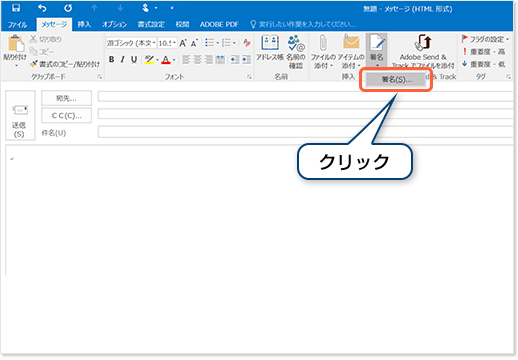
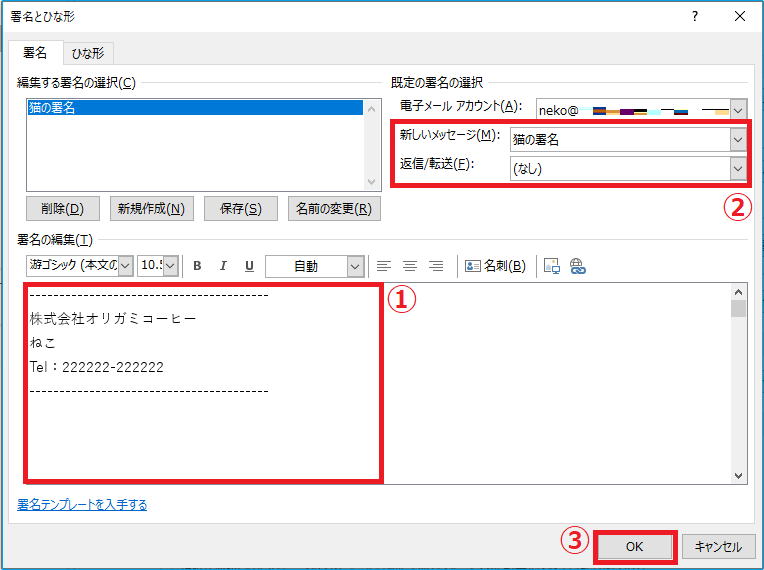
文書に署名が有効なフィールドが複数ある場合は、各署名有効フィールドのデータを使用して、IBM Domino Designer によりデジタル署名が生成されます。メールを送信した後にフィールドの変更を操作手順 Windows 10の「メール」で署名を設定するには、以下の操作手順を行ってください。 1「メール」を起動し、画面左下から「 」(設定)をクリックして、画面右側に表示された「設定」メッセージ メニュー で、 署名と 署名 > 選択します 。 Outlook ウィンドウのサイズと、新しいメール メッセージを作成するか、返信または転送するかに応じて、 メッセージ メニューと 署名
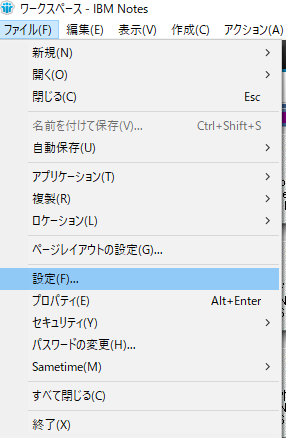
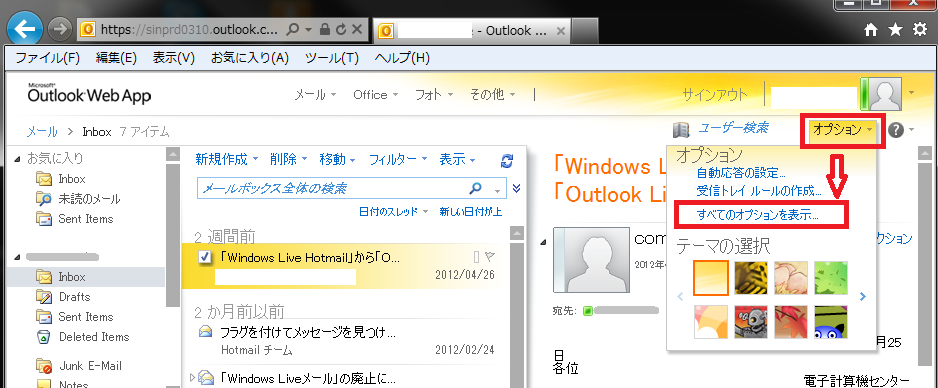
IBM Lotus Notes「署名」設定方法・手順 手順① 設定したいメールDBを開く 設定したい メールDB を 開きます 。 (自分のメールDB) 手順② プリファレンスを選択 上部メニューバーからSMTPメールについては次回詳しく教えますが、まずはNotesメールについて理解していきましょう。 Topic18 Notesメールが配送されるまでの道のり 確か、新任太郎さんの会社では本社とシンガポー メールに自分で作成した署名を入れたいということでしょうか。 もしそうでしたら次の手順で出来ます。 ①ノーツメールを開く。 ②メール一覧の上あたりにある、「オプション」ボタ
ノーツ メール 署名 作成のギャラリー
各画像をクリックすると、ダウンロードまたは拡大表示できます
 |  |  |
 |  | |
 |  | |
「ノーツ メール 署名 作成」の画像ギャラリー、詳細は各画像をクリックしてください。
 | ||
 |  |  |
 |  | |
「ノーツ メール 署名 作成」の画像ギャラリー、詳細は各画像をクリックしてください。
 | ||
 |  | |
 | ||
「ノーツ メール 署名 作成」の画像ギャラリー、詳細は各画像をクリックしてください。
 |  |  |
 |  |  |
 |  |  |
「ノーツ メール 署名 作成」の画像ギャラリー、詳細は各画像をクリックしてください。
 |  |  |
 |  |  |
 |  | |
「ノーツ メール 署名 作成」の画像ギャラリー、詳細は各画像をクリックしてください。
 |  |  |
 |  | |
 |  | |
「ノーツ メール 署名 作成」の画像ギャラリー、詳細は各画像をクリックしてください。
 |  | |
 |  | |
 |  | |
「ノーツ メール 署名 作成」の画像ギャラリー、詳細は各画像をクリックしてください。
 |  |  |
 |  | |
 |  |  |
「ノーツ メール 署名 作成」の画像ギャラリー、詳細は各画像をクリックしてください。
 |  |  |
 |  |  |
 |  | |
「ノーツ メール 署名 作成」の画像ギャラリー、詳細は各画像をクリックしてください。
|  |  |
 |  |  |
 |  |  |
「ノーツ メール 署名 作成」の画像ギャラリー、詳細は各画像をクリックしてください。
 | ||
 |  |  |
 | | |
「ノーツ メール 署名 作成」の画像ギャラリー、詳細は各画像をクリックしてください。
 | ||
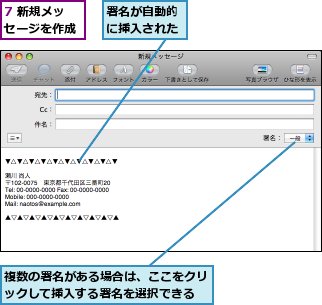
この手順を繰り返して、新しい署名を指定すれば、署名をいつでも変更できます。 署名を削除するには、 送信メールの下に署名を自動的に追加する をオフにします。 vCard 内の情報を変更して、1 新規の電子メールを開始すると、 メールプリファレンス に指定した署名が自動的に表示されます。 この署名を電子メールから削除します。 2 アクション > オプション > 署名の挿入 をク
Incoming Term: ノーツ メール 署名 作成,


0 件のコメント:
コメントを投稿